Backup i przywracanie konfiguracji UniFi: co kopiować i jak odtworzyć sieć
Konfiguracja sieci UniFi to godziny pracy: VLAN-y, reguły zapory, SSID, rezerwacje DHCP, nazwy urządzeń, harmonogramy. Gdy brama padnie albo ktoś kliknie nie to, co trzeba, dobra kopia zapasowa skraca przywracanie sieci z dni do kilkunastu minut. Ten poradnik opisuje, co dokładnie zawiera backup, jak go automatyzować i jak go odtwarzać.
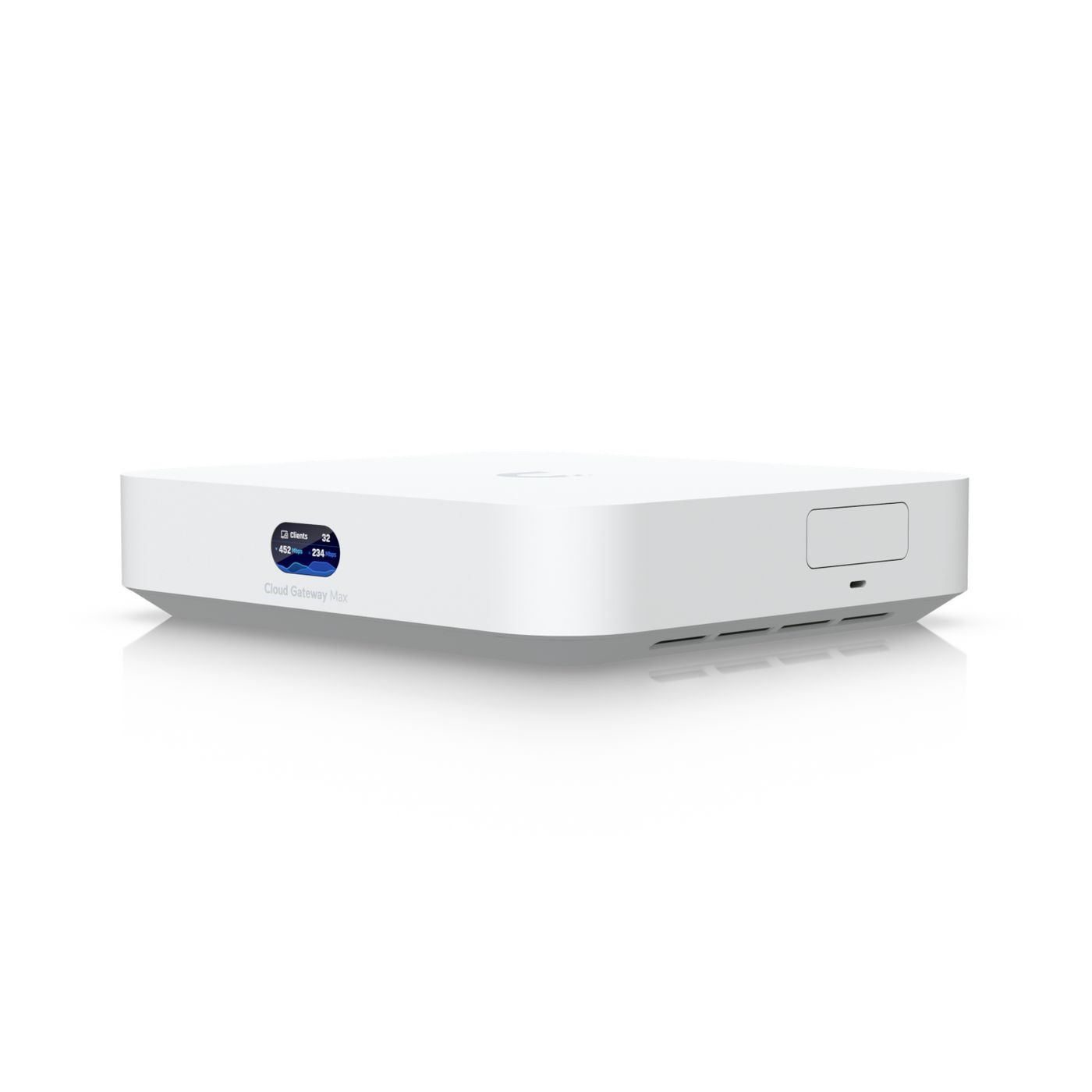 UCG MaxBrama z kontrolerem Network i miejscem na lokalne kopie
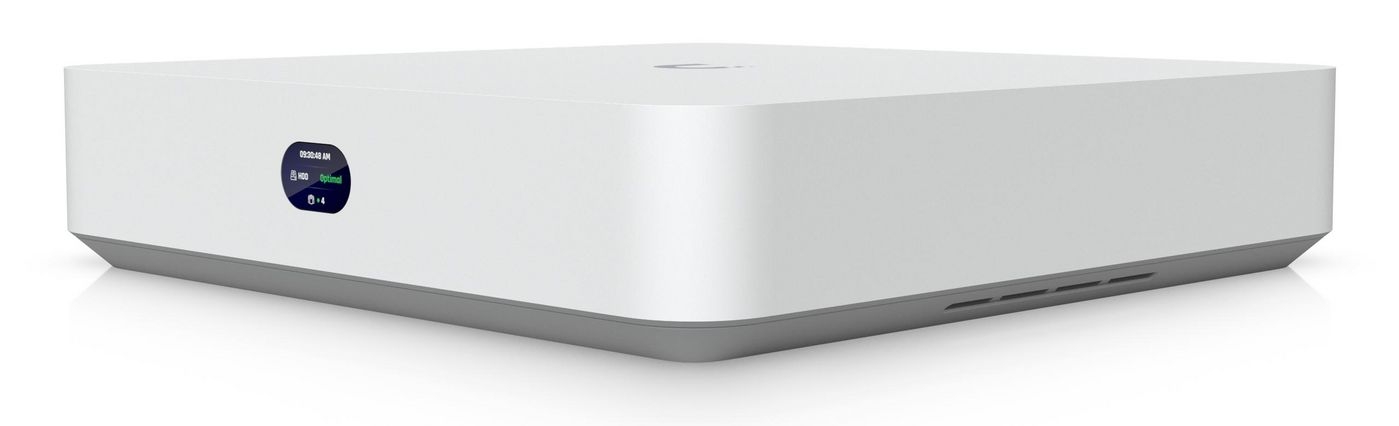 UNVR InstantRejestrator z Protect, własne kopie konfiguracji
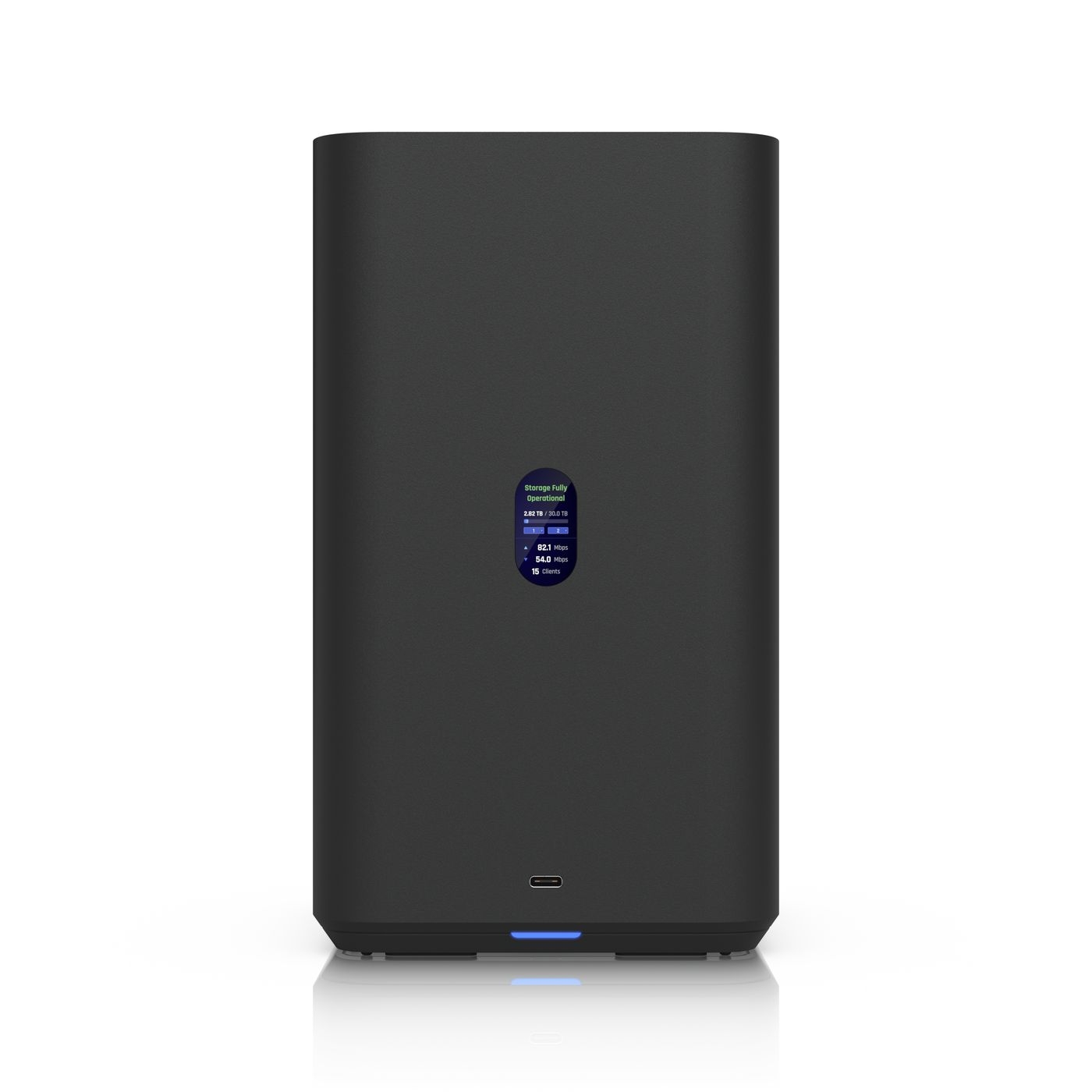 UNAS 2 BMiejsce na kopie poza bramą
Krótko
- Kopia konfiguracji Network zawiera ustawienia sieci. Kopia Protect to osobna sprawa, a nagrania wideo to jeszcze inna.
- Trzymaj co najmniej jedną kopię poza urządzeniem, które kopiujesz. Backup na tej samej bramie nie pomoże, gdy brama przestanie się uruchamiać.
- Po każdej większej zmianie (nowy VLAN, przebudowa zapory) pobierz plik ręcznie. Automatyczne kopie zrobią resztę.
- Przed aktualizacją systemu do nowej wersji głównej zawsze pobierz świeży plik.
Co jest w backupie, a co nie
Zależnie od wersji aplikacji i systemu UniFi OS zobaczysz opcje o różnym zakresie. W praktyce rozróżniaj trzy rzeczy:
| Element | Gdzie jest ustawiany | Uwagi |
|---|---|---|
| Konfiguracja Network | Settings, zakładka z kopiami zapasowymi (nazwa zależy od wersji) | sieci, Wi-Fi, zapora, porty switchy, urządzenia |
| Konfiguracja Protect | aplikacja Protect, ustawienia systemu | kamery, strefy, powiadomienia, użytkownicy |
| Nagrania wideo | dysk w rejestratorze | nie są częścią kopii konfiguracji |
Nagrań nie kopiuje się tym mechanizmem. Jeżeli ważne klipy mają przetrwać awarię dysku, eksportuj je osobno albo przeczytaj poradnik o retencji nagrań i doborze dysku.
Krok 1: kopie automatyczne
W ustawieniach systemu włącz cykliczne kopie zapasowe i ustaw liczbę przechowywanych wersji. Dobry punkt wyjścia to kopia codzienna i kilka wersji wstecz, bo uszkodzoną konfigurację czasem zauważasz dopiero po kilku dniach. Jeśli Twoja wersja oferuje kopię do chmury konta UniFi, włącz ją: to najprostszy sposób na kopię poza budynkiem.
Krok 2: kopia ręczna poza urządzeniem
- Pobierz plik kopii z aplikacji Network na komputer.
- Nazwij go z datą i wersją aplikacji, np. unifi-2026-10-01-v9.
- Skopiuj na dwa nośniki: udział sieciowy na NAS-ie i chmurę lub dysk w innym pomieszczeniu.
- Zapisz poza plikiem rzeczy, których w kopii może nie być: dane logowania administratora, hasło SSH urządzeń, dane PPPoE od operatora, numery VLAN-ów i adresację jako krótki dokument.
NAS to dobre miejsce na te pliki, o ile sam ma kopię. O zasadzie 3-2-1 piszemy w poradniku NAS: backup 3-2-1 i RAID.
Krok 3: test przywracania
Backup, którego nie odtworzyłeś, jest tylko założeniem. Od czasu do czasu sprawdź go na stanowisku testowym albo przynajmniej zobacz, czy plik się otwiera i ma sensowny rozmiar. W środowisku testowym zwróć uwagę na:
- czy zachowały się VLAN-y i przypisania portów,
- czy reguły zapory są w tej samej kolejności,
- czy urządzenia zgłaszają się jako zaadoptowane, a nie oczekujące.
Scenariusze przywracania
Wymiana bramy na ten sam model
To najprostszy przypadek. Uruchom nową bramę, przejdź kreator, a na etapie konfiguracji wybierz przywrócenie z pliku. Po wgraniu urządzenia powinny połączyć się same. Sprawdź tylko adres WAN i dane PPPoE.
Migracja na inny model bramy
Kopię można często przenieść na inny model, ale układ portów bywa inny. Po przywróceniu przejrzyj mapowanie portów WAN i LAN. Wersja systemu na nowej bramie powinna być taka sama lub nowsza niż ta, z której pochodzi plik.
Konto lokalne a chmura
Jeżeli zarządzasz przez konto w chmurze, miej też lokalnego administratora. Przy utracie dostępu do konta przywracanie bez lokalnego administratora bywa żmudne.
Najczęstsze błędy
- Kopia tylko na bramie, którą kopiujemy.
- Brak notatki z danymi operatora i haseł.
- Aktualizacja główna bez świeżej kopii. Zobacz też bezpieczne aktualizacje i restart.
- Przywracanie starej kopii na nowszej wersji bez sprawdzenia, czy format jest obsługiwany. Szczegóły są w notatkach wydania.
- Założenie, że kopia chroni nagrania z kamer. Nie chroni.
FAQ
Jak często robić kopię? Automatycznie raz dziennie, ręcznie po każdej większej zmianie.
Czy kopia zawiera hasła Wi-Fi? Zawiera konfigurację SSID, więc traktuj plik jak dokument wrażliwy i nie wysyłaj go przez komunikatory.
Czy potrzebuję osobnej kopii Protect? Tak, jeśli korzystasz z kamer.
Potrzebujesz pomocy z doborem bramy, rejestratora lub miejsca na kopie? Napisz do nas.
Przygotowane przez AI, zredagowane przez człowieka