Hasła do Wi-Fi: jak wybrać, udostępniać gościom i kiedy zmieniać
Hasło do Wi-Fi to klucz do całej Twojej sieci: komputerów, kamer, telefonów i plików. A jednak wiele osób zostawia hasło z naklejki na routerze albo podaje je każdemu, kto zapyta. Ten poradnik pokazuje, jak podejść do tego rozsądnie, bez nadmiernej paranoi.
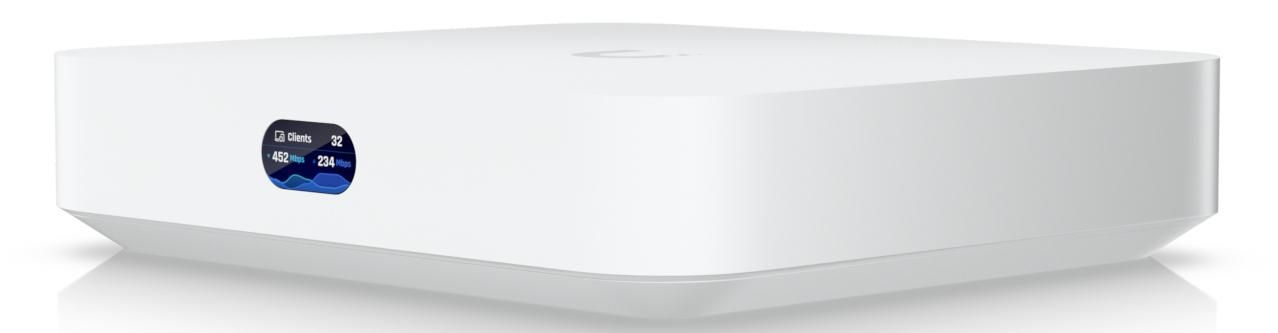 UCG Ultra
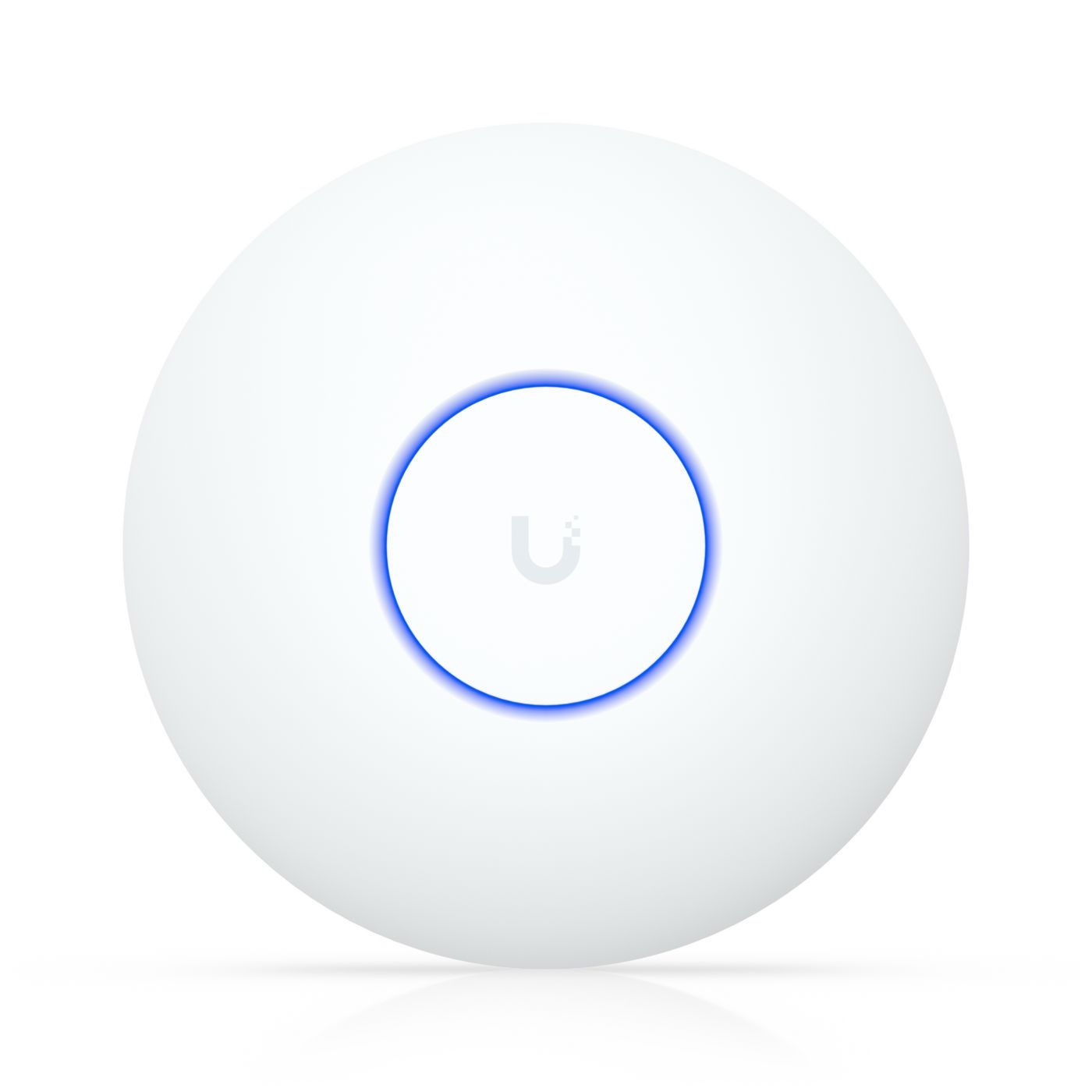 U7 Lite
Krótka odpowiedź
- Wybierz szyfrowanie WPA3, jeśli wszystkie urządzenia je obsługują, albo WPA2 (lub tryb mieszany WPA2/WPA3). Starszych trybów (WEP, WPA) nie używaj.
- Dobre hasło to fraza: kilka zwykłych słów, długa, łatwa do zapamiętania.
- Gościom dawaj osobną sieć z innym hasłem, najlepiej przez kod QR.
- Zmieniaj hasło, gdy ktoś zbędny je pozna, po awarii bezpieczeństwa albo przy zmianie sprzętu, a nie co miesiąc z nawyku.
WPA2 i WPA3 w pigułce
To standardy szyfrowania Wi-Fi. WPA3 jest nowszy i bezpieczniejszy, szczególnie przy słabszych hasłach. Nowe urządzenia (np. punkty Wi-Fi 7) go obsługują, ale starsze telefony, drukarki i sprzęt smart home często znają tylko WPA2. Dlatego bezpieczny wybór w domu to tryb mieszany lub WPA2 z mocnym hasłem. Jeśli wszystkie Twoje urządzenia są nowe, wybierz WPA3. Dokładne nazwy opcji różnią się zależnie od wersji aplikacji UniFi.
Jak ułożyć dobre hasło
Długie hasło jest ważniejsze niż skomplikowane. Dziesięć losowych znaków z wykrzyknikami łatwo zapomnieć i zapisać na karteczce. Fraza z kilku słów jest silniejsza i łatwiejsza do wpisania.
- Wybierz 4-5 niepowiązanych słów, np. "kawa-latarnia-zebra-gorski".
- Złóż je w jedną frazę z łącznikami lub spacjami. Długość 16 znaków lub więcej to dobry start.
- Nie używaj dat urodzin, imion, nazwy ulicy ani hasła użytego w innym miejscu.
- Nie rób wersji "Haslo123!". To pierwsza rzecz, którą próbuje się odgadnąć.
- Zapisz hasło w bezpiecznym miejscu, np. w menedżerze haseł, a nie na karteczce widocznej z korytarza.
Udostępnianie gościom
Gość pyta o hasło. Możesz je podyktować, ale łatwiej i bezpieczniej użyć kodu QR. Nowoczesne telefony skanują go aparatem i łączą się bez wpisywania hasła. Kod QR z danymi sieci możesz wygenerować w aplikacji lub narzędziu do tworzenia takich kodów, a następnie wydrukować i wstawić w ramkę. Ważne, żeby to był kod sieci dla gości, nie głównej.
Osobna sieć dla gości
Dobre rozwiązanie: główna sieć jest tylko dla Twoich urządzeń, a goście dostają drugą nazwę i hasło. Dzięki temu:
- goście nie widzą Twoich komputerów, drukarek ani kamer,
- zmiana hasła gościnnego nie wymaga przepinania wszystkich Twoich urządzeń,
- możesz ograniczyć prędkość lub czas działania sieci gości.
W UniFi znajdziesz to jako sieć gościnną w ustawieniach Wi-Fi. Zastosowanie w małej firmie opisujemy w poradniku Wi-Fi dla gości w małej firmie.
Kiedy zmieniać hasło
Nie ma sensu zmieniać hasła co miesiąc, jeśli jest dobre. Zmień je, gdy:
- ktoś, komu nie ufasz, np. dawny lokator, pracownik lub ekipa remontowa, je znał,
- hasło wyciekło lub podejrzewasz, że ktoś używa Twojej sieci,
- kupujesz nowy sprzęt i i tak konfigurujesz wszystko od nowa,
- minęły lata, a hasło jest krótkie lub słabe.
Pamiętaj, że po zmianie hasła każde urządzenie musi połączyć się od nowa: telefony, telewizory, drukarki, żarówki. Zaplanuj to na wolny wieczór. Instrukcję znajdziesz w poradniku jak zmienić hasło Wi-Fi w UniFi.
Czego unikać
- Hasło z naklejki zostawione bez zmiany. Dane domyślne bywają przewidywalne.
- Jedno hasło wszędzie: do Wi-Fi, poczty i konta bankowego.
- WPS (przycisk szybkiego łączenia) włączony na stałe: warto go wyłączyć, jeśli nie używasz.
- Wysyłanie hasła w otwartej wiadomości do wielu osób.
Więcej o ochronie całej sieci: jak zabezpieczyć sieć domową. Jeśli potrzebujesz osobnych haseł dla każdego urządzenia, zerknij na własne hasła per urządzenie, choć to już temat bardziej zaawansowany.
Chcesz poukładać sieć w domu lub firmie od podstaw? Napisz do nas.
Przygotowane przez AI, zredagowane przez człowieka