Optymalizacja Wi-Fi: airtime, minimalna prędkość danych i moc nadawania
Wi-Fi ma jeden zasób, którego nie da się rozszerzyć: czas antenowy (airtime). W danym kanale w jednej chwili nadaje jedno urządzenie, a reszta czeka. Wolny klient zajmuje kanał dłużej niż szybki, więc jeden stary telefon potrafi spowolnić całe pomieszczenie. Optymalizacja polega na tym, żeby czas antenowy nie był marnowany na zbędne i wolne transmisje.
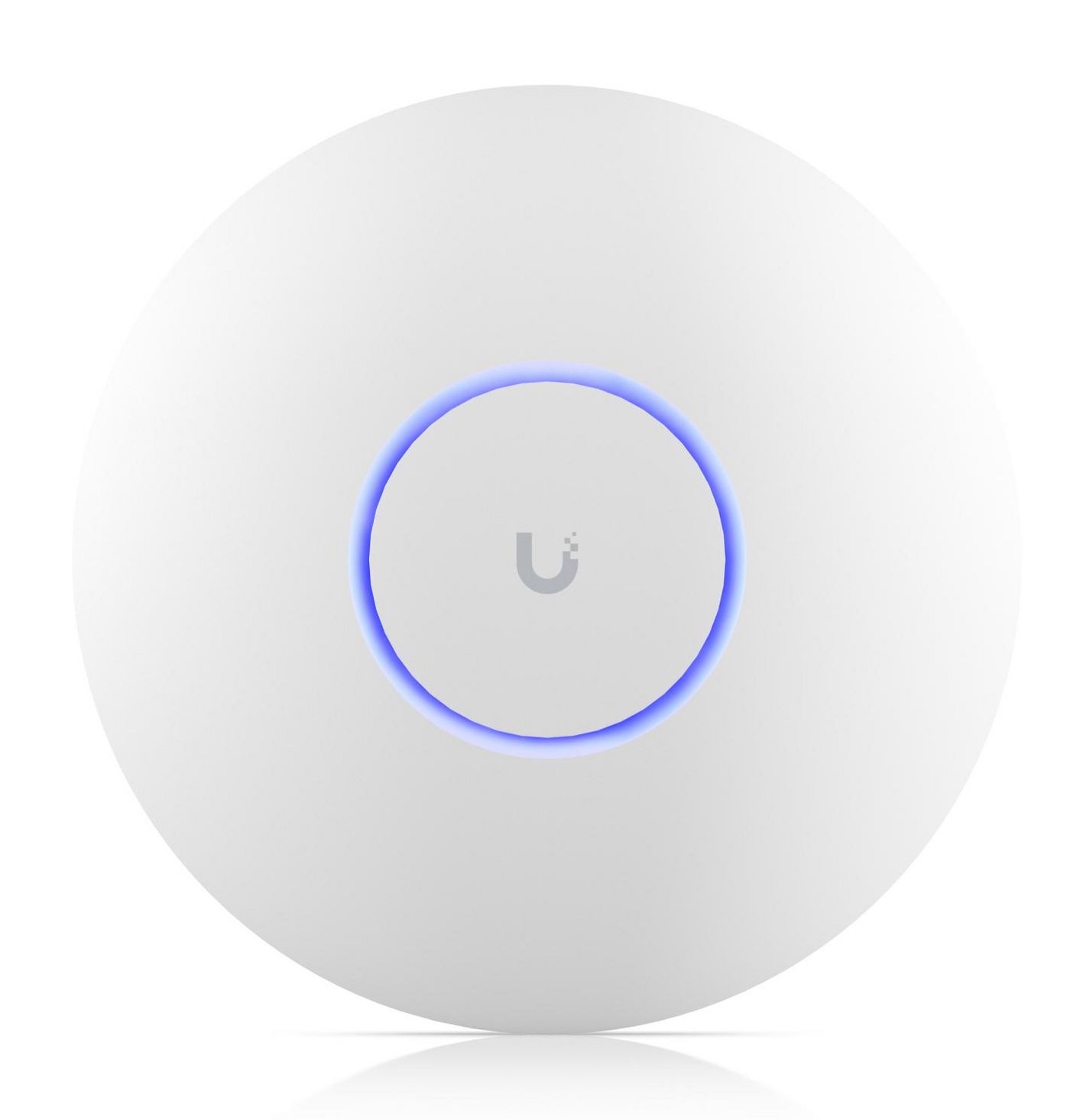 U7 ProTrzy pasma, większa pojemność
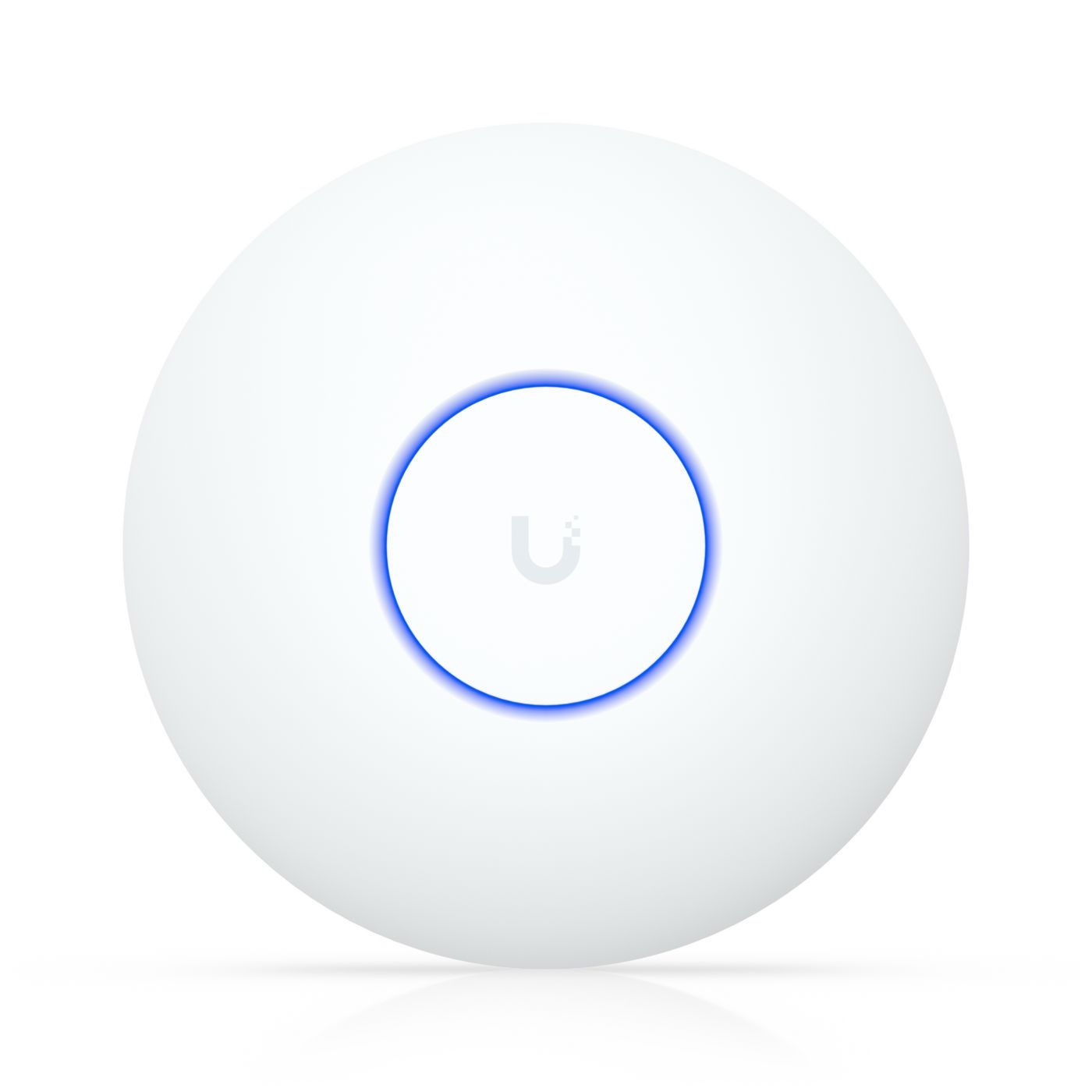 U7 LiteDwa pasma do mniejszych biur
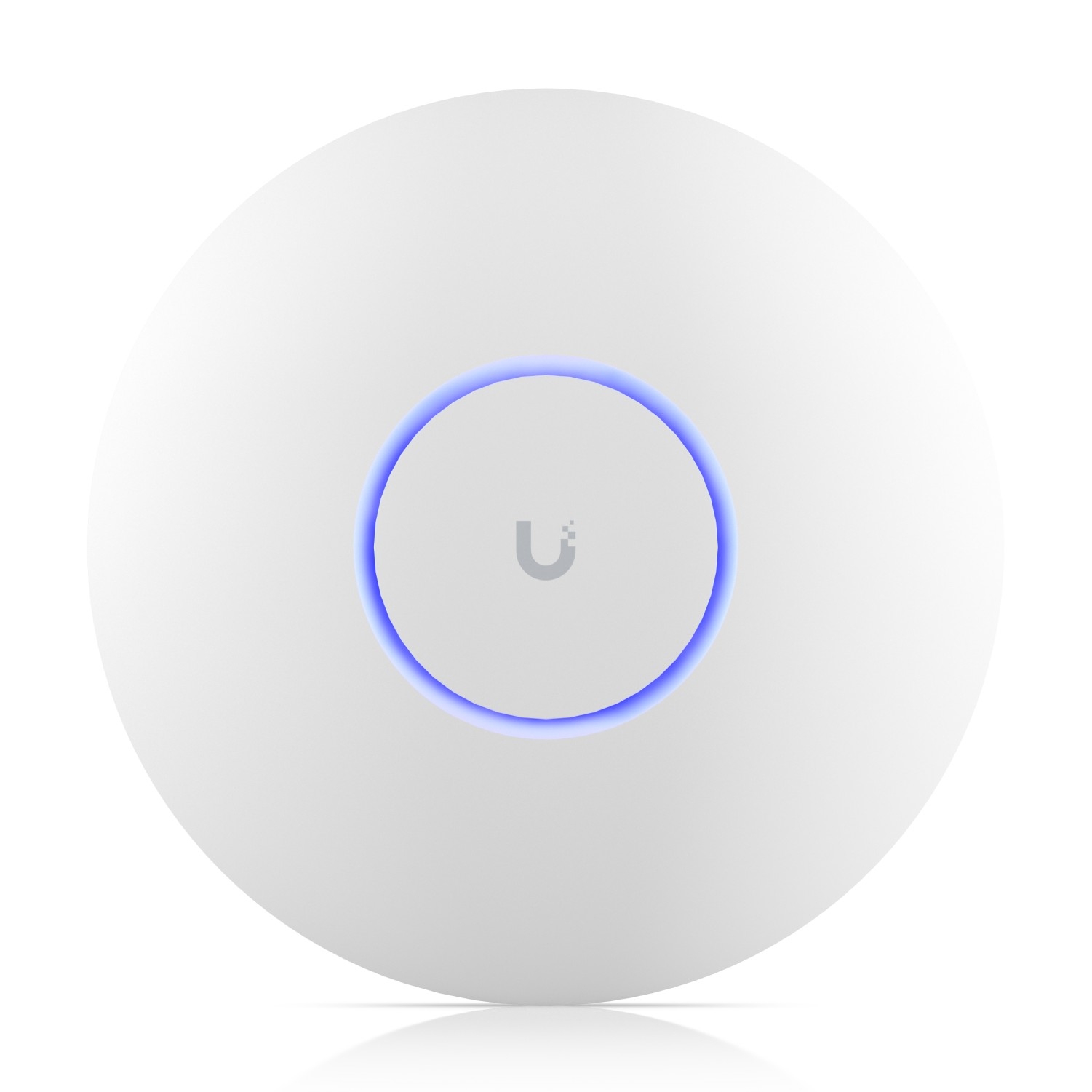 U6 ProWi-Fi 6 z dobrym zapasem
Krótko: co daje największy efekt
- Dobry układ kanałów i moc nadawania dopasowana do rozmieszczenia punktów.
- Podniesienie minimalnej prędkości danych tam, gdzie nie ma starych urządzeń.
- Rozsądna szerokość kanału, szczególnie w 5 GHz przy wielu punktach.
- Mniej SSID.
- Pomiar przed i po zmianie, bo bez tego nie wiadomo, co pomogło.
Nazwy opcji poniżej odpowiadają ustawieniom UniFi Network, ale ich położenie zależy od wersji aplikacji. Szukaj ich w ustawieniach Wi-Fi i punktów dostępowych.
Airtime i prędkości legacy
Starsze standardy (802.11b, a później niskie prędkości 802.11g) działają bardzo wolno, więc ramka o tej samej wielkości zajmuje kanał wiele razy dłużej. Dodatkowo ramki zarządzające (beacon) są wysyłane z najniższą obsługiwaną prędkością. Im niższa, tym więcej czasu antenowego zjadają same ogłoszenia sieci.
Co z tym zrobić:
- Wyłącz 802.11b i najniższe prędkości, jeśli nie masz bardzo starych urządzeń. W UniFi szukaj opcji w rodzaju minimum data rate lub wyłączania starych prędkości (nazwa zależy od wersji).
- Ogranicz liczbę SSID. Każdy SSID rozgłasza własne beacony, więc pięć sieci na jednym punkcie to pięć razy więcej obciążenia. Zasadą jest zwykle trzy lub mniej na pasmo.
- Sprawdź beacon i DTIM. Wartości domyślne zwykle są dobre; zmieniaj je tylko z powodem, bo zbyt rzadkie beacony mogą pogorszyć oszczędzanie baterii w urządzeniach.
Minimum data rate
Minimalna prędkość danych (minimum data rate) mówi punktowi dostępowemu, że klient poniżej danego progu ma zostać odłączony lub nie powinien się łączyć. Efekt: klient, który ledwo łapie sygnał, nie blokuje kanału dla innych, tylko przeskakuje do bliższego punktu.
Praktyczne podejście:
- Zacznij od łagodnych wartości, np. wyłączenia najniższych prędkości.
- Podnoś stopniowo i obserwuj skargi i listę klientów.
- Nie ustawiaj ostrych wartości, jeśli w sieci są czujniki, drukarki lub starsze urządzenia IoT. Mogą przestać się łączyć. Takie urządzenia trzymaj na osobnym SSID (2,4 GHz), wydzielonym w VLAN-ie, zgodnie z VLAN-y w UniFi.
- Pamiętaj, że zbyt wysoki próg przy słabym pokryciu tworzy martwe strefy, bo klient zostanie odrzucony zamiast obsłużony wolno.
Moc nadawania i zasięg
Duża moc nadawania w punkcie nie pomaga, jeśli telefon klienta ma słabszy nadajnik. Klient słyszy punkt, ale punkt nie słyszy klienta, więc połączenie jest asymetryczne i wolne.
- Przy kilku punktach zmniejsz moc, by komórki się nie nakładały zbyt mocno.
- W UniFi możesz wybrać automatyczną moc lub poziomy; po dużych zmianach sprawdź w aplikacji, czy pokrycie nadal jest dobre.
- Moc 6 GHz i 5 GHz zwykle ustawia się niżej niż 2,4 GHz, bo ten zakres sięga dalej, ale nie jest szybki.
Rozmieszczenie punktów i kanałów pomoże zaplanować Planowanie kanałów Wi-Fi 2,4, 5 i 6 GHz.
Szerokość kanału
Szersze kanały dają większą prędkość pojedynczego klienta, ale zmniejszają liczbę niezależnych kanałów i zwiększają zakłócenia.
| Pasmo | Zalecenie zależnie od liczby punktów |
|---|---|
| 2,4 GHz | 20 MHz prawie zawsze |
| 5 GHz | 20-40 MHz przy wielu punktach i gęstym otoczeniu, szerzej tylko przy małej liczbie punktów |
| 6 GHz | szersze kanały mają sens, bo pasmo jest czystsze, ale też zależnie od liczby punktów |
W biurze z dużą liczbą klientów więcej wąskich kanałów zwykle daje lepszą pojemność niż mało szerokich.
Band steering i roaming
Band steering zachęca klientów zdolnych do pracy w 5 lub 6 GHz do wyboru szybszego pasma. Pomaga, gdy urządzenia upierają się przy 2,4 GHz. Nie jest cudowny: decyzję zawsze podejmuje klient. Jeśli łączysz się z firmowymi urządzeniami, które mają problemy po włączeniu, wyłącz go i porównaj.
Roaming między punktami opisuje Roaming 802.11r/k/v w biurze. Nie włączaj wszystkiego naraz: stare urządzenia czasem źle reagują na 802.11r.
Jak mierzyć efekt
- Przed zmianą zapisz stan: wykorzystanie kanału, liczbę retransmisji i wskaźnik jakości klientów z aplikacji (nazwy zależą od wersji), a także wynik testu prędkości w kilku punktach budynku.
- Zmieniaj jedną rzecz naraz. Inaczej nie wiesz, co zadziałało.
- Mierz w tych samych miejscach i o podobnej porze.
- Użyj skanera Wi-Fi w telefonie lub laptopie, żeby zobaczyć poziomy sygnału i zajętość kanałów.
- Obserwuj przez kilka dni. Problemy często pojawiają się tylko w godzinach szczytu.
Zasady poprawnego testu opisuje Jak sprawdzić prędkość internetu poprawnie.
Najczęstsze błędy
- Maksymalna moc na wszystkich punktach.
- Kanały 80 lub 160 MHz w gęstym biurze.
- Dziesięć SSID dla różnych celów.
- Ostry minimum data rate bez sprawdzenia urządzeń IoT.
- Zmiana pięciu ustawień naraz i brak pomiaru.
- Leczenie złego pokrycia ustawieniami zamiast dołożenia punktu dostępowego.
Potrzebujesz projektu Wi-Fi dla większej liczby klientów? Napisz do nas.
Przygotowane przez AI, zredagowane przez człowieka