UniFi Protect: strefy ruchu, inteligentne wykrywanie, harmonogramy i strefy prywatności
Kamera, która wysyła sto powiadomień dziennie o liściach i cieniach, jest wyłączana po tygodniu. Dobra konfiguracja w Protect to kilka decyzji: gdzie kamera ma szukać ruchu, jakich obiektów, o jakiej porze i co ma być wycięte z obrazu. Poradnik opisuje te ustawienia i kolejność ich strojenia.
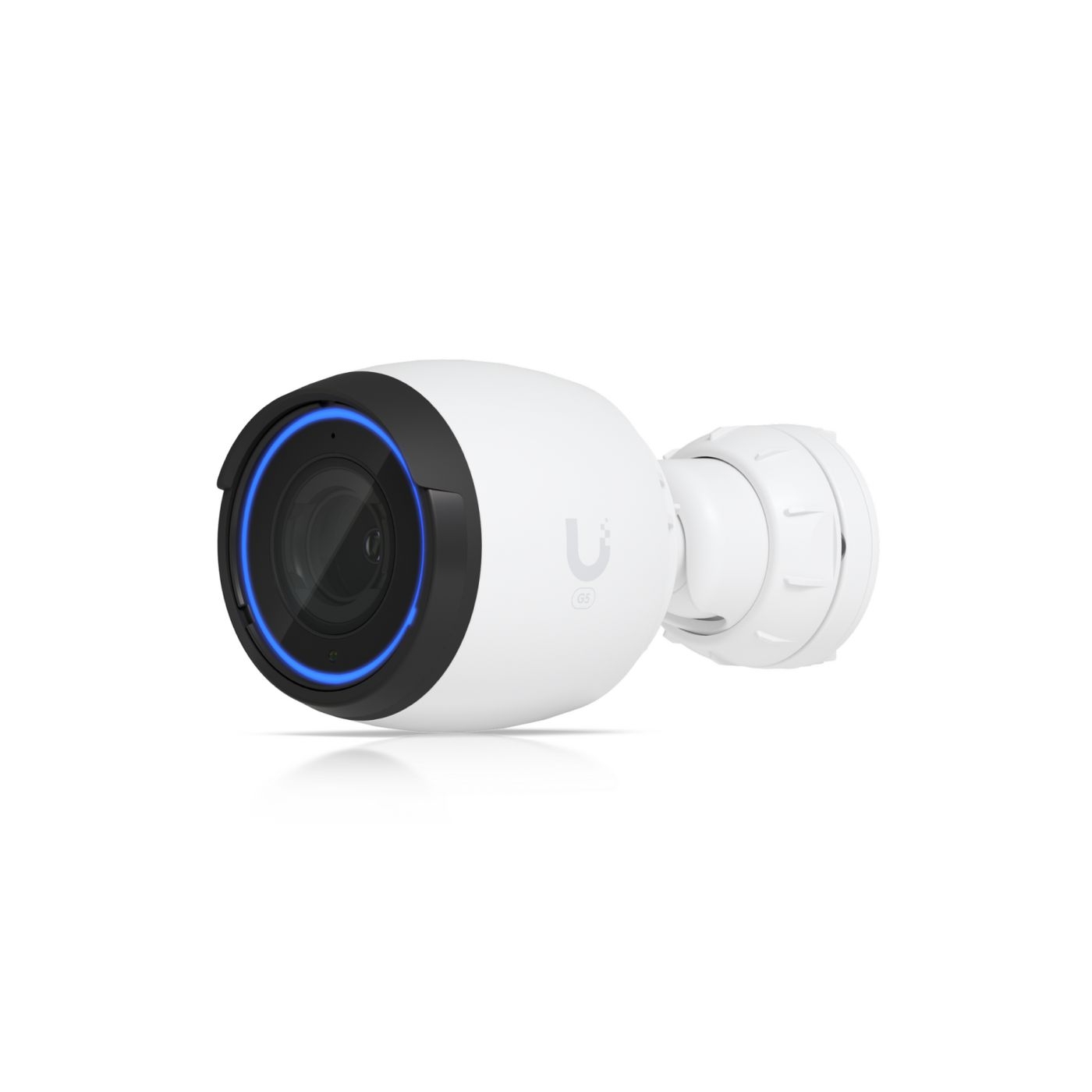 UVC G5 ProKamera 4K z inteligentnymi detekcjami
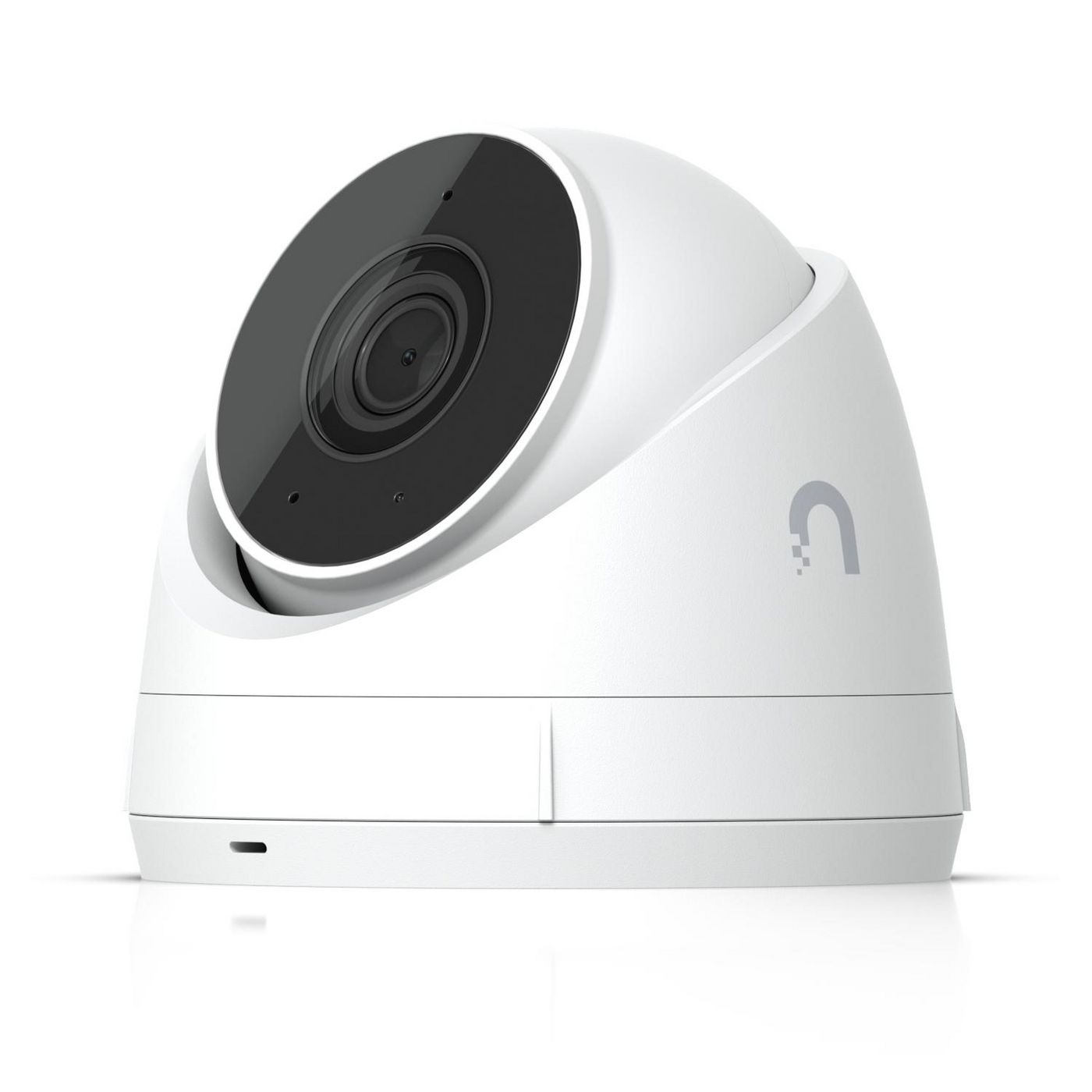 UVC G5 Turret UltraKamera kompaktowa do wnęk
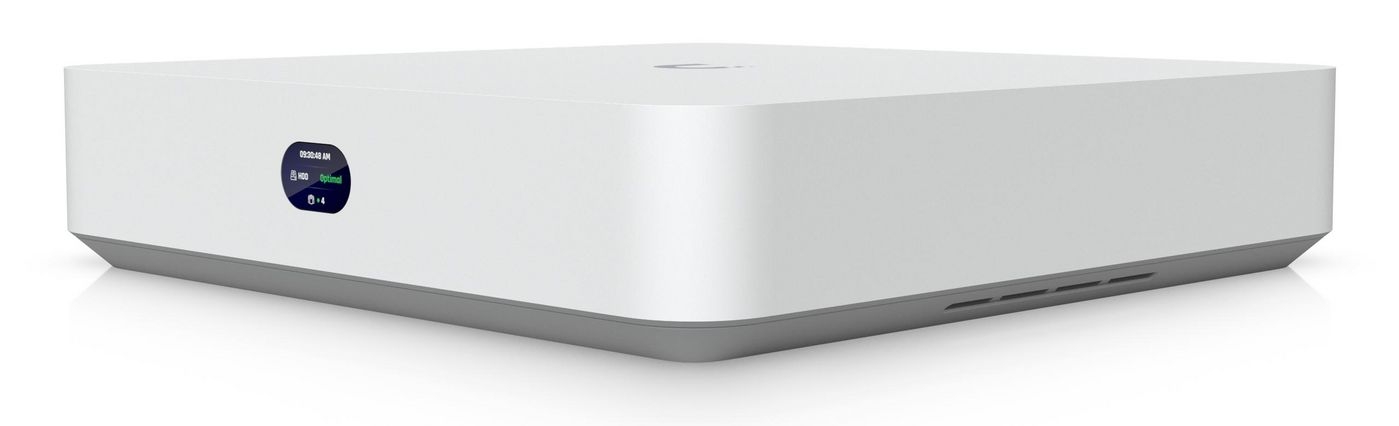 UNVR InstantRejestrator z Protect
Krótko
- Zacznij od stref ruchu: wyłącz z nich ulicę, drzewa i niebo.
- Potem ustaw inteligentne wykrywanie (osoby, pojazdy, zwierzęta, paczki, zależnie od modelu i wersji) i powiadamiaj tylko o tym, co Cię interesuje.
- Harmonogramy ograniczają powiadomienia do godzin, w których są potrzebne.
- Strefy prywatności zasłaniają fragmenty obrazu, np. okna sąsiada. Nagrywaj wyłącznie własną nieruchomość.
Strefy wykrywania ruchu
W ustawieniach kamery w Protect narysuj wielokąt, w którym ruch ma być wykrywany. Obszar poza nim nie wyzwala zdarzeń. Zasady:
- Wyłącz pasy ruchu na ulicy, chodnik poza posesją, drzewa poruszane wiatrem i odbicia w szybach.
- Zostaw obszar tam, gdzie ktoś naprawdę może się pojawić: podjazd, drzwi, furtka.
- Ustaw czułość kompromisowo. Zbyt wysoka daje fałszywe alarmy, zbyt niska pomija wolno poruszające się cele.
- Po zmianie obserwuj kilka dni zdarzeń i koryguj.
Kamera 4K, taka jak G5 Pro, daje więcej szczegółu, ale też więcej pikseli do analizy. Wybór kamer opisujemy w poradniku o kamerach G5.
Inteligentne wykrywanie
Zdarzenie ruchu to tylko zmiana obrazu. Inteligentne wykrywanie (smart detections) rozpoznaje typ obiektu: osobę, pojazd, zwierzę. Zakres zależy od modelu kamery, wersji Protect i rejestratora, więc sprawdź listę dostępną w aplikacji i na techspecs.ui.com. Praktyczne ustawienia:
- powiadomienia push tylko dla osób, bez ogólnego ruchu,
- osobne reguły dla pojazdów na podjeździe,
- ruch bez klasyfikacji zapisywany, ale bez powiadomienia.
Harmonogramy i powiadomienia
W Protect możesz zdecydować, kiedy i o czym kamera powiadamia, a kiedy tylko nagrywa. Przykład dla domu:
| Pora | Powiadomienia | Nagrywanie |
|---|---|---|
| Dzień, domownicy w domu | wyłączone lub tylko paczki | zdarzenia |
| Noc | osoby w strefie wejścia | zdarzenia |
| Urlop | osoby i pojazdy | zdarzenia |
Ustawienia nagrywania i dobór miejsca na dysku wpływają na retencję: zobacz retencję nagrań. Nie wysyłaj nigdzie zrzutów z kamer, jeśli nie musisz.
Strefy prywatności
Strefa prywatności to zamaskowany obszar obrazu, który nie jest ani nagrywany, ani wyświetlany. Używaj jej, gdy kadr obejmuje coś, czego nie wolno lub nie warto rejestrować: okna sąsiadów, cudzy ogród. Zasada: kierunek kamery i kadr powinny obejmować tylko Twoją nieruchomość. To neutralna uwaga, nie porada prawna. Jeśli monitorujesz miejsce pracy lub teren wspólny, sprawdź obowiązki informacyjne i przepisy o ochronie danych osobowych.
Strojenie krok po kroku
- Przez dobę zbierz zdarzenia z domyślnymi ustawieniami.
- Przejrzyj zdarzenia i zidentyfikuj fałszywe alarmy: gdzie i o jakiej porze.
- Zawęź strefy ruchu.
- Włącz powiadomienia tylko dla osób.
- Dodaj harmonogramy.
- Po tygodniu skoryguj.
Najczęstsze błędy
- Jedna wielka strefa ruchu obejmująca całe pole widzenia.
- Powiadomienia o każdym ruchu na telefonie.
- Kamera skierowana na cudzą nieruchomość bez strefy prywatności.
- Zbyt niska czułość po jednej nocy fałszywych alarmów.
- Brak dysku w rejestratorze o rozsądnej pojemności. Dobór: monitoring z Protect, koszty.
Potrzebujesz doradztwa przy doborze kamer? Napisz do nas.
Przygotowane przez AI, zredagowane przez człowieka