Monitoring jakości łącza WAN: latencja, jitter i straty pakietów
Test przepustowości pokazuje tylko, ile danych przejdzie w krótkiej chwili. O tym, czy rozmowa wideo się nie rwie, a zdalny pulpit nie przycina, decydują opóźnienie, jitter i straty pakietów mierzone przez długi czas. Operator na zgłoszenie "wolno działa" zwykle odpowiada wynikiem speedtestu, więc potrzebujesz własnych danych z godzinami i wartościami.
Ten poradnik opisuje, co mierzyć, gdzie i jak zebrać materiał, który da się przesłać do działu technicznego dostawcy.
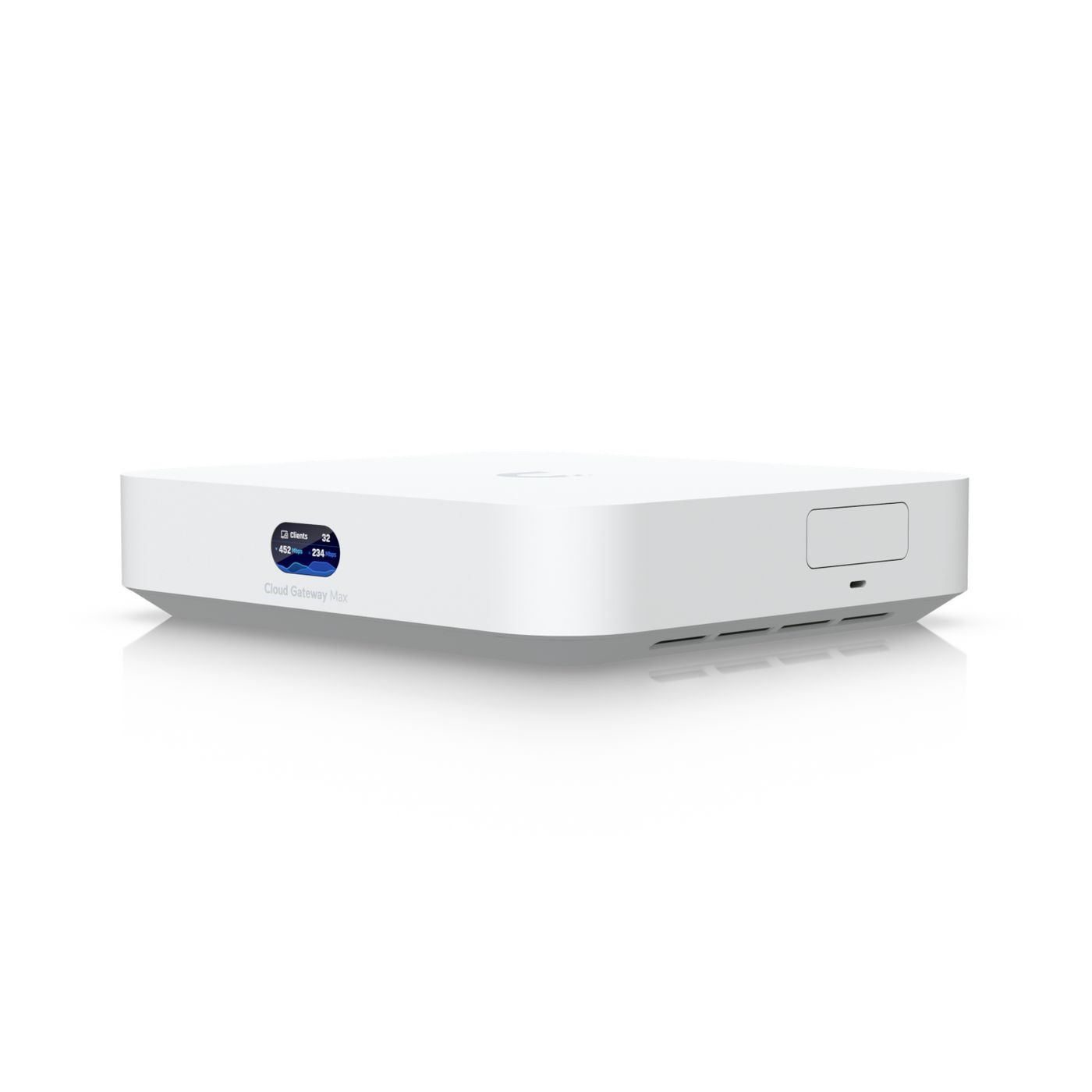 UCG MaxBrama z miejscem na dane i historię
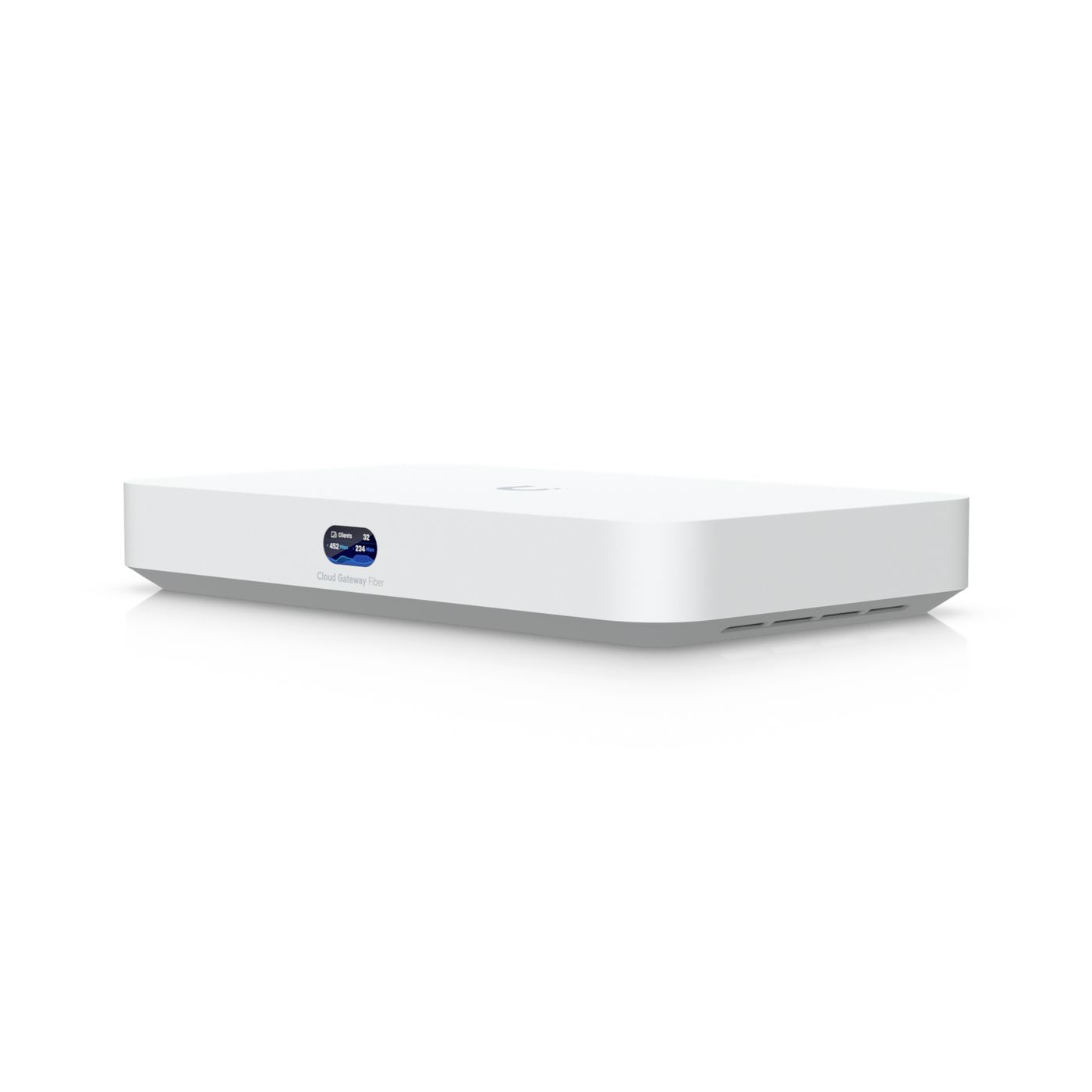 UCG FiberBrama dla szybkich łączy światłowodowych
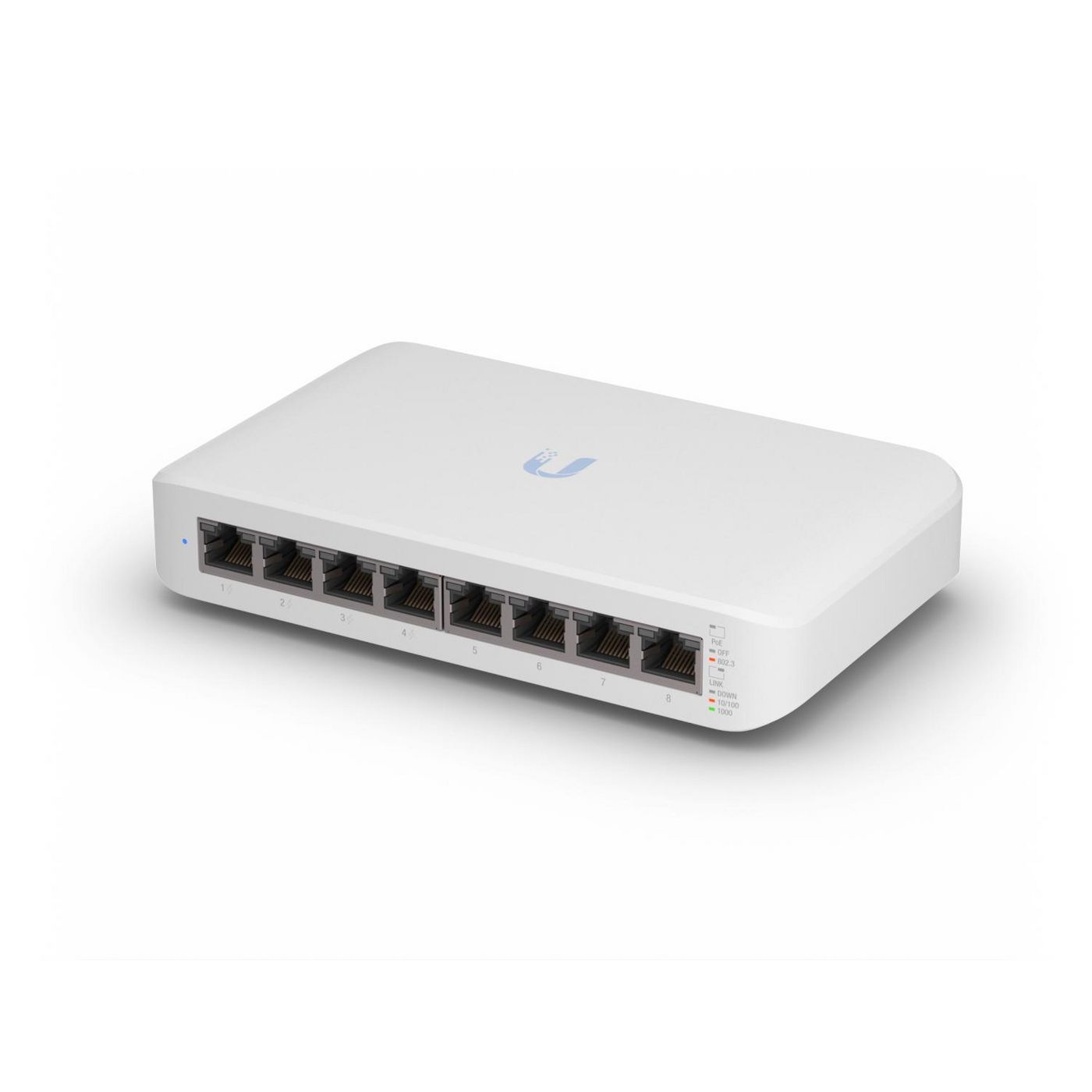 USW Lite 8 PoESwitch do dołożenia stanowiska pomiarowego
Krótko: trzy wskaźniki
| Wskaźnik | Co oznacza | Kiedy boli |
|---|---|---|
| Latencja (RTT) | czas w obie strony do wybranego celu | gry, zdalny pulpit, VoIP |
| Jitter | zmienność opóźnienia między kolejnymi pakietami | rozmowy głosowe i wideo |
| Strata pakietów | odsetek pakietów, które nie wróciły | wszystko, nawet 1-2% jest odczuwalne |
Dobry pomiar to seria prób co kilka sekund do kilku celów przez co najmniej dobę, a nie pojedynczy test.
Co UniFi pokazuje samo
W UniFi Network brama zbiera statystyki WAN: opóźnienie do celów kontrolnych, przepustowość, wykorzystanie łącza i zdarzenia utraty połączenia. Nazwy i układ widoków zależą od wersji aplikacji, ale szukaj sekcji dotyczącej stanu internetu (Internet Health, Insights, statystyki WAN). Zwróć uwagę na:
- Wykres opóźnienia w czasie. Powtarzalne piki o tych samych porach wskazują na przeciążenie sieci operatora lub własne zadania w tle, np. kopie zapasowe.
- Zdarzenia rozłączeń WAN. Zapisz daty i godziny. Dla operatora to konkret, który da się sprawdzić po jego stronie.
- Historia retencji. Widoki mają ograniczony okres przechowywania, więc rób zrzuty regularnie. Sprawdź w dokumentacji swojej wersji, jak długo dane są trzymane.
Wbudowane narzędzia dają obraz ogólny. Do dowodów są za mało szczegółowe, dlatego dołóż sondę zewnętrzną.
Sonda zewnętrzna: jak ją ustawić
Najlepszy pomiar robi osobne urządzenie, które nie jest bramą. Może to być mały komputer, serwer albo kontener, podłączony kablem do switcha, bez Wi-Fi. Wi-Fi wprowadza własny jitter i zafałszuje wynik.
- Podłącz stanowisko pomiarowe kablem do portu switcha w sieci głównej.
- Zarezerwuj mu stały adres DHCP, żeby łatwo go rozpoznać w logach.
- Skonfiguruj cykliczne pingi (np. co sekundę lub co kilka sekund) do kilku celów: pierwszy router operatora (brama domyślna po stronie WAN, jeśli odpowiada), publiczne serwery DNS dużych dostawców i serwer w innym kraju.
- Zapisuj wyniki do pliku lub systemu monitoringu (np. Smokeping, Grafana, własny skrypt). Ważne są znaczniki czasu.
- Dodaj od czasu do czasu traceroute lub MTR, żeby zobaczyć, na którym przeskoku zaczynają się straty.
Dlaczego kilka celów? Jeśli strata pojawia się tylko do jednego serwera, problem leży gdzieś na trasie za operatorem lub po stronie tego serwera. Jeśli widać ją we wszystkich celach już na pierwszym przeskoku, przyczyną jest Twoje łącze lub sprzęt operatora.
Bufferbloat: opóźnienie pod obciążeniem
Łącze może mieć świetny ping w spoczynku i dramatyczny w czasie pobierania lub wysyłania dużych plików. To bufferbloat: kolejki w sprzęcie rosną, a pakiety czekają setki milisekund.
Jak go zmierzyć:
- Uruchom ping ciągły do stabilnego celu, a w tym czasie wyślij duży plik (upload), potem pobierz duży plik (download).
- Porównaj opóźnienie w spoczynku i pod obciążeniem. Wzrost o kilkadziesiąt milisekund lub więcej jest sygnałem problemu.
- Możesz też użyć publicznych testów bufferbloat, które mierzą opóźnienie pod obciążeniem i oceniają wynik.
Jak to łagodzić: w bramie UniFi sprawdź opcje kolejkowania, np. Smart Queues, opisane w poradniku QoS, Smart Queues i IDS/IPS w UniFi. Ustawia się je na wartość nieco poniżej realnej przepustowości łącza, żeby kolejka tworzyła się w Twojej bramie, a nie u operatora. Zależnie od modelu i wersji funkcja może ograniczać maksymalną przepustowość routingu, więc po włączeniu zmierz wynik ponownie.
Dowody dla operatora
Zgłoszenie jest skuteczniejsze, gdy zawiera:
- okres pomiaru (od-do) i interwał prób,
- statystyki: minimum, średnia, maksimum, jitter, procent strat,
- listę zdarzeń rozłączeń z godzinami,
- wynik MTR z godzinami, w których wystąpiły straty,
- informację, że pomiar robiono kablem, z jednego urządzenia, bez Wi-Fi,
- numer umowy i typ łącza (światłowód, radiolinia, LTE).
Przed pomiarem wyklucz własne przyczyny: sprawdź kabel, port i poziom wykorzystania łącza przez kopie zapasowe lub aktualizacje. Ogólne wskazówki są w poradniku Diagnostyka problemów UniFi krok po kroku. Prostszy test prędkości opisuje Jak sprawdzić prędkość internetu poprawnie.
Najczęstsze błędy
- Pomiar po Wi-Fi i wniosek, że winny jest operator.
- Test trwający minutę, który nie łapie problemów o stałych porach.
- Ping tylko do jednego serwera.
- Brak zapisanych godzin, więc operator nie ma czego sprawdzić.
- Włączenie kolejkowania bez ponownego pomiaru prędkości.
- Zbyt częste pingi do publicznych serwerów. Ruch o dużej częstotliwości może zostać potraktowany jak nadużycie, więc zostań przy rozsądnych interwałach.
Przy łączach z kilku źródeł mierz każdy WAN osobno; zobacz Multi-WAN i failover z LTE w UniFi.
Potrzebujesz pomocy w doborze bramy do łącza o większej przepustowości? Napisz do nas.
Przygotowane przez AI, zredagowane przez człowieka