Diagnostyka problemów w sieci UniFi krok po kroku: warstwy, narzędzia i przechwytywanie pakietów
Problemy z siecią rzadko mają jedną widoczną przyczynę. Wolny internet może wynikać z łącza, z bramy, z kabla, z Wi-Fi albo z jednego klienta. Zgadywanie i przestawianie ustawień zwykle pogarsza sytuację. Poradnik opisuje metodę: od opisu objawu, przez warstwy, po narzędzia w UniFi i przechwytywanie pakietów.
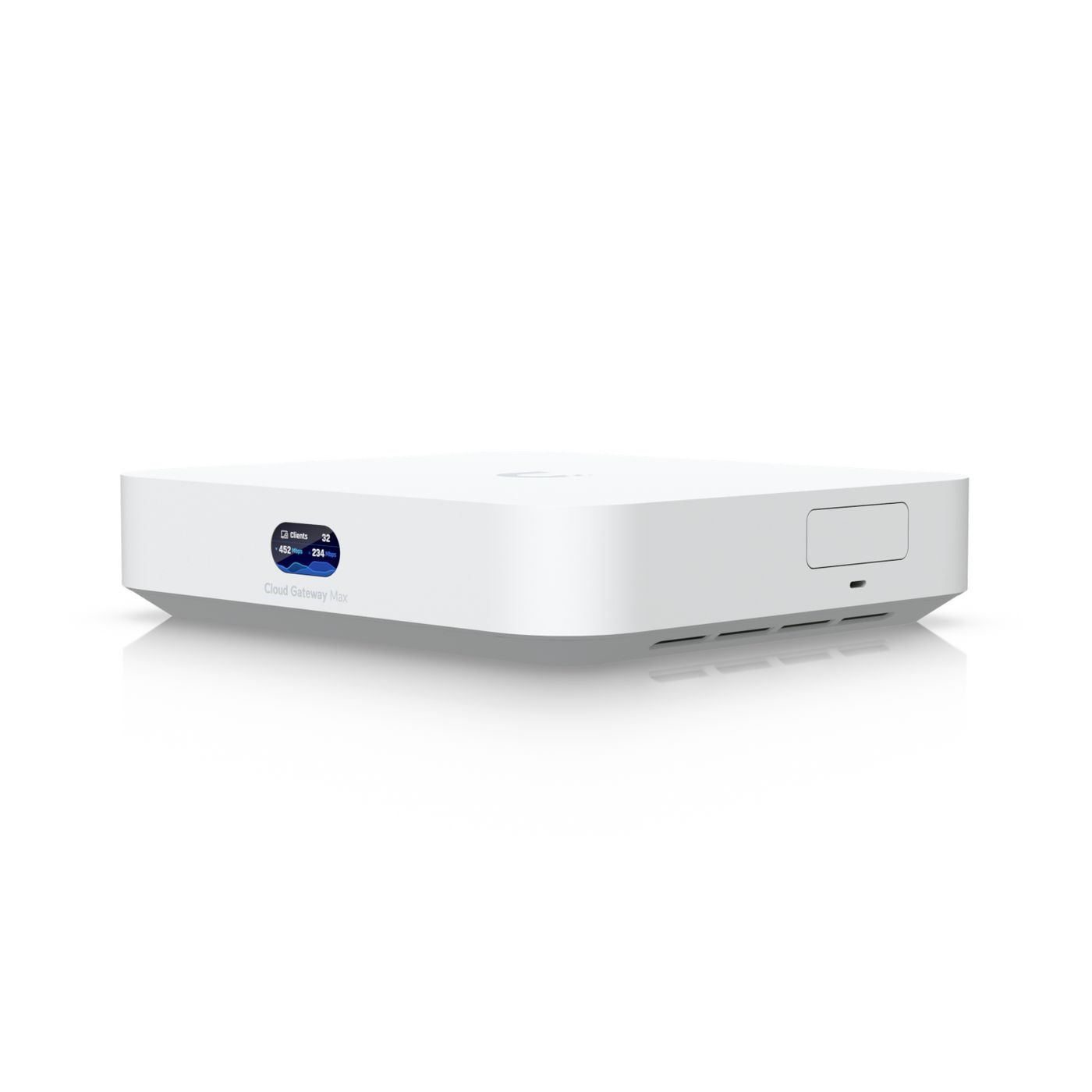 UCG MaxBrama: routing, zapora, statystyki
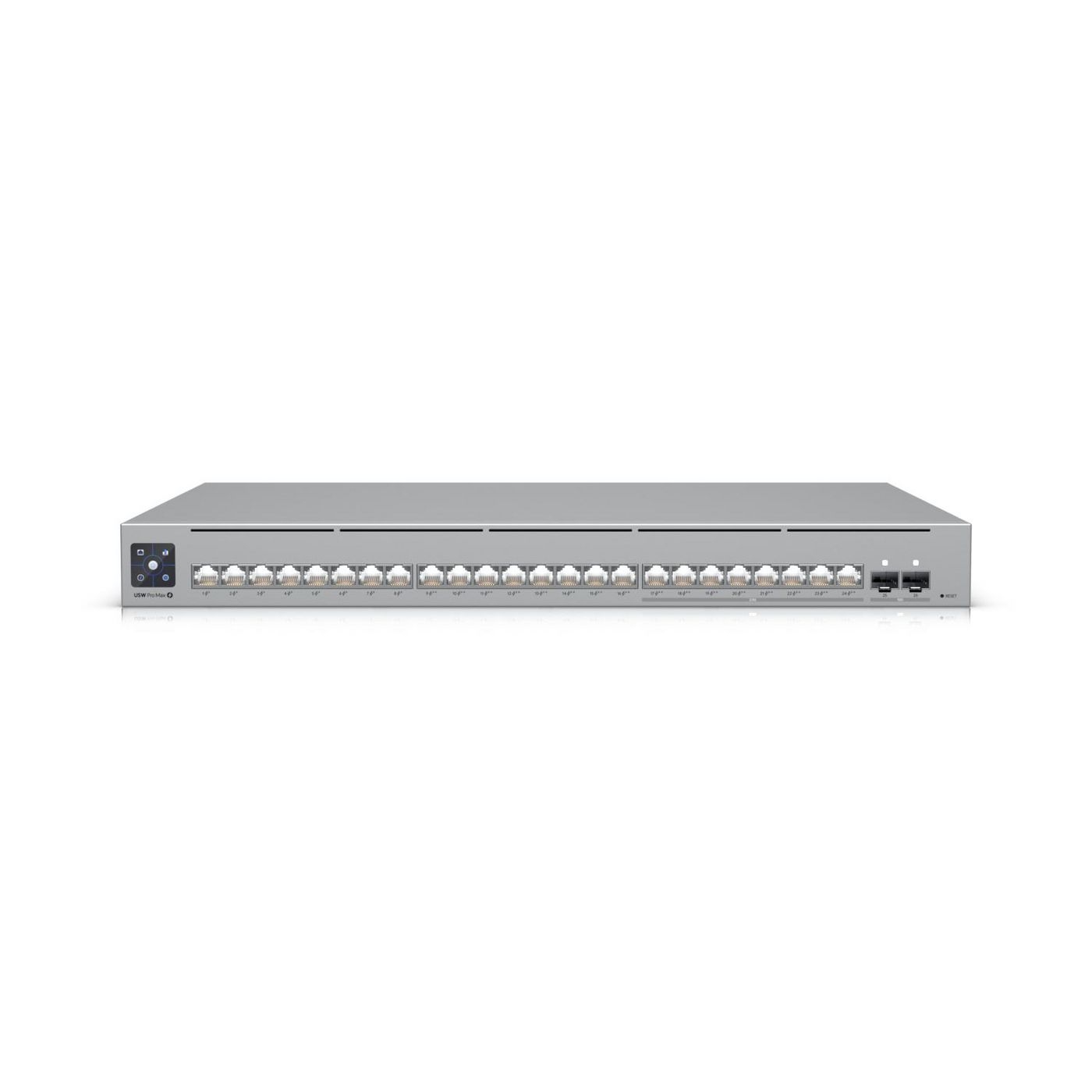 USW Pro Max 24 PoESwitch: porty, błędy, PoE
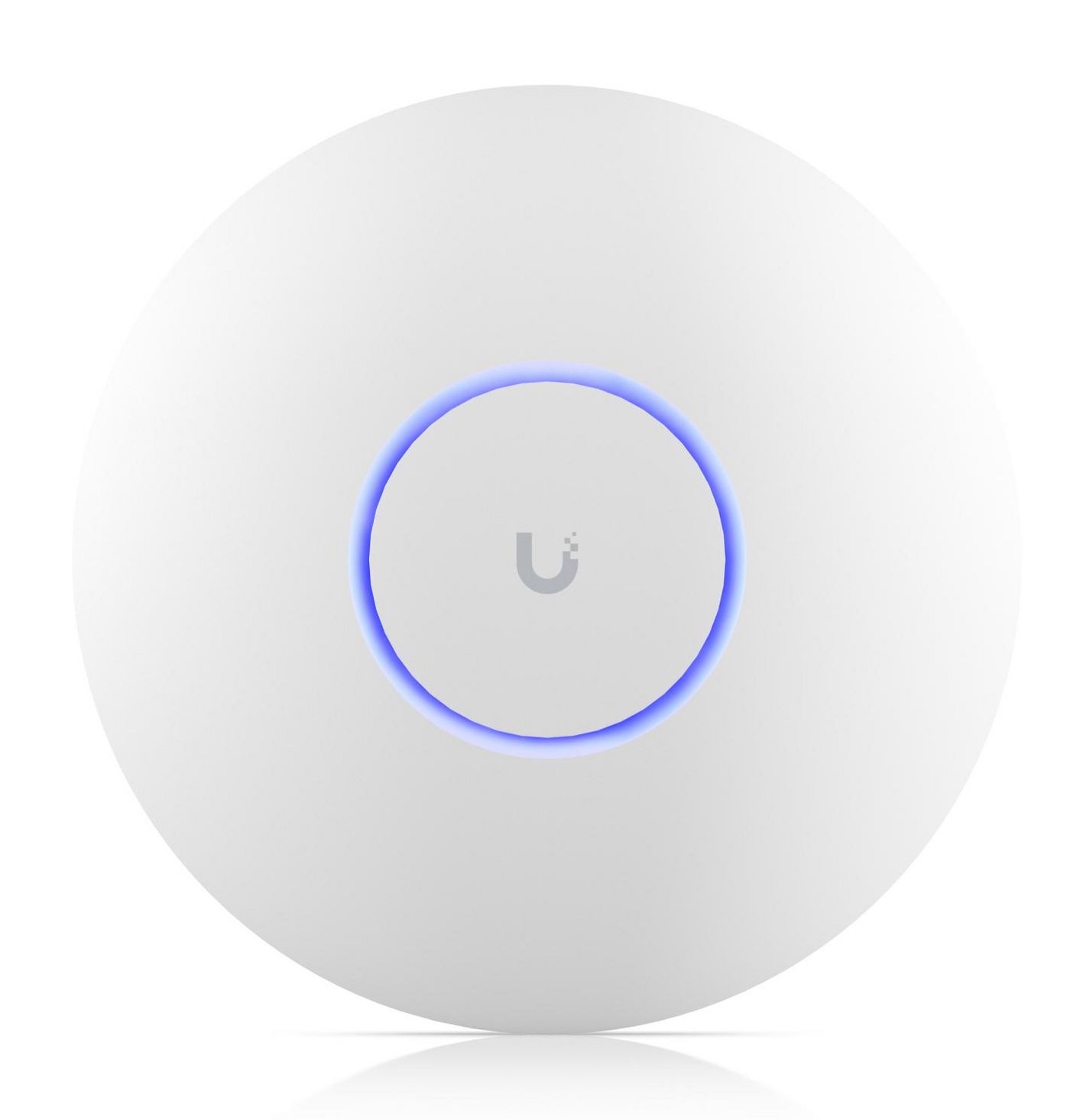 U7 ProPunkt dostępowy: sygnał i klienci
Krótko
- Opisz objaw: kto, gdzie, od kiedy, jak często.
- Ustal zakres: jeden klient, jeden SSID, wszyscy, jeden segment.
- Idź od dołu: kabel i port, potem Wi-Fi, potem adresacja i DHCP, potem routing i DNS, na końcu usługa.
- Zmieniaj jedną rzecz naraz i notuj.
- Gdy nic nie tłumaczy objawu, przechwyć pakiety.
Krok 1: opis problemu
Zanim otworzysz aplikację, odpowiedz na pytania:
- Czy problem dotyczy jednego urządzenia, kilku, czy wszystkich?
- Dotyczy Wi-Fi, kabla, czy obu?
- Jednej usługi (np. strumieniowania wideo, VPN), czy wszystkiego?
- Występuje stale, czy o określonych porach?
- Co zmieniło się ostatnio: aktualizacja, nowe urządzenie, zmiana ustawień?
Ostatnie pytanie rozwiązuje zaskakująco wiele przypadków. Dlatego warto mieć kopię konfiguracji i wiedzieć, co zmieniono.
Krok 2: warstwy, od dołu
| Warstwa | Pytanie | Narzędzie w UniFi |
|---|---|---|
| Fizyczna | czy kabel i port są sprawne? | widok switcha: prędkość portu, błędy, PoE |
| Wi-Fi | czy sygnał i kanał są dobre? | widok klienta: sygnał, retransmisje, pasmo |
| Adresacja | czy klient ma adres i bramę? | widok klienta, lista DHCP |
| Routing i zapora | czy ruch jest blokowany? | logi zapory, reguły, ruch bramy |
| DNS | czy nazwy się rozwiązują? | test z klienta, ustawienia DNS |
| Aplikacja | czy usługa działa? | test z innego klienta lub sieci |
Fizyczna
Porty, które negocjują 100 Mb/s zamiast 1 Gb/s, to klasyczny znak uszkodzonego kabla lub kiepskiego zakończenia. Sprawdź liczniki błędów na porcie i wymień kabel testowo. Zobacz wybór kabla i okablowanie Cat6. Przy zasilaniu PoE sprawdź też budżet: budżet PoE.
Wi-Fi
W widoku klienta zobacz poziom sygnału, szybkość łącza, odsetek ponownych transmisji i punkt, do którego klient jest podłączony. Słaby sygnał, duża liczba retransmisji lub klient przypięty do odległego punktu wskazują na rozmieszczenie lub moc, nie na łącze internetowe. Kanały: planowanie kanałów. Roaming: roaming w biurze.
Adresacja i DNS
Jeśli klient ma adres 169.254.x.x, nie dostał DHCP. Sprawdź, czy w tym VLAN-ie jest serwer DHCP i czy port switcha przepuszcza dany VLAN. Jeśli strony nie otwierają się po nazwie, a po adresie IP tak, problem leży w DNS. Zobacz VLAN-y w UniFi.
Routing i zapora
Gdy ruch między segmentami jest zablokowany, sprawdź reguły zapory i ich kolejność. Logowanie zablokowanego ruchu pokazuje, która reguła zadziałała.
Narzędzia w UniFi
Dostępne funkcje zależą od wersji, ale zwykle znajdziesz:
- widok klienta ze statystykami, historią połączeń i sygnałem,
- statystyki portów switchy z błędami i prędkością,
- test prędkości na bramie,
- logi i zdarzenia (Insights, System Log),
- ping, traceroute i podobne narzędzia diagnostyczne w urządzeniach,
- przechwytywanie pakietów na wybranych urządzeniach.
Przechwytywanie pakietów
Gdy objaw jest nieuchwytny (rozłączenia, wolny DHCP, dziwne zachowanie usługi), przechwycenie pakietów pokazuje rzeczywistą wymianę. Zasady:
- Przechwytuj na jak najmniejszym zakresie: jeden klient, jeden port lub interfejs.
- Rozpocznij nagranie tuż przed odtworzeniem problemu i zakończ zaraz po.
- Otwórz plik w analizatorze pakietów (np. Wireshark) i filtruj po adresie klienta.
- Szukaj: braku odpowiedzi DHCP, retransmisji TCP, resetów połączeń, zapytań DNS bez odpowiedzi.
Pliki zawierają ruch użytkowników, więc przechowuj je ostrożnie i usuń po analizie.
Najczęstsze błędy
- Zmiana kilku ustawień naraz.
- Diagnoza po stronie Wi-Fi, gdy wadliwy jest kabel.
- Ignorowanie liczników błędów portów.
- Brak notatek: po godzinie nie wiadomo, co zmieniono.
- Obwinianie bramy, gdy problem dotyczy jednego klienta. Zobacz też dlaczego Wi-Fi działa słabo.
Potrzebujesz pomocy w ustaleniu przyczyny? Napisz do nas.
Przygotowane przez AI, zredagowane przez człowieka