Pomiar przepustowości sieci lokalnej: iperf3, strumienie równoległe i interpretacja wyników
Test prędkości z przeglądarki mierzy łącze do internetu i serwer testowy. Nie powie, czy problem leży w switchu, kablu, punkcie dostępowym czy komputerze. Do sieci lokalnej służy iperf3: prosty program, który wysyła dane między dwoma końcami i raportuje przepustowość, straty i retransmisje. Ten poradnik opisuje, jak go używać, żeby wynik coś znaczył.
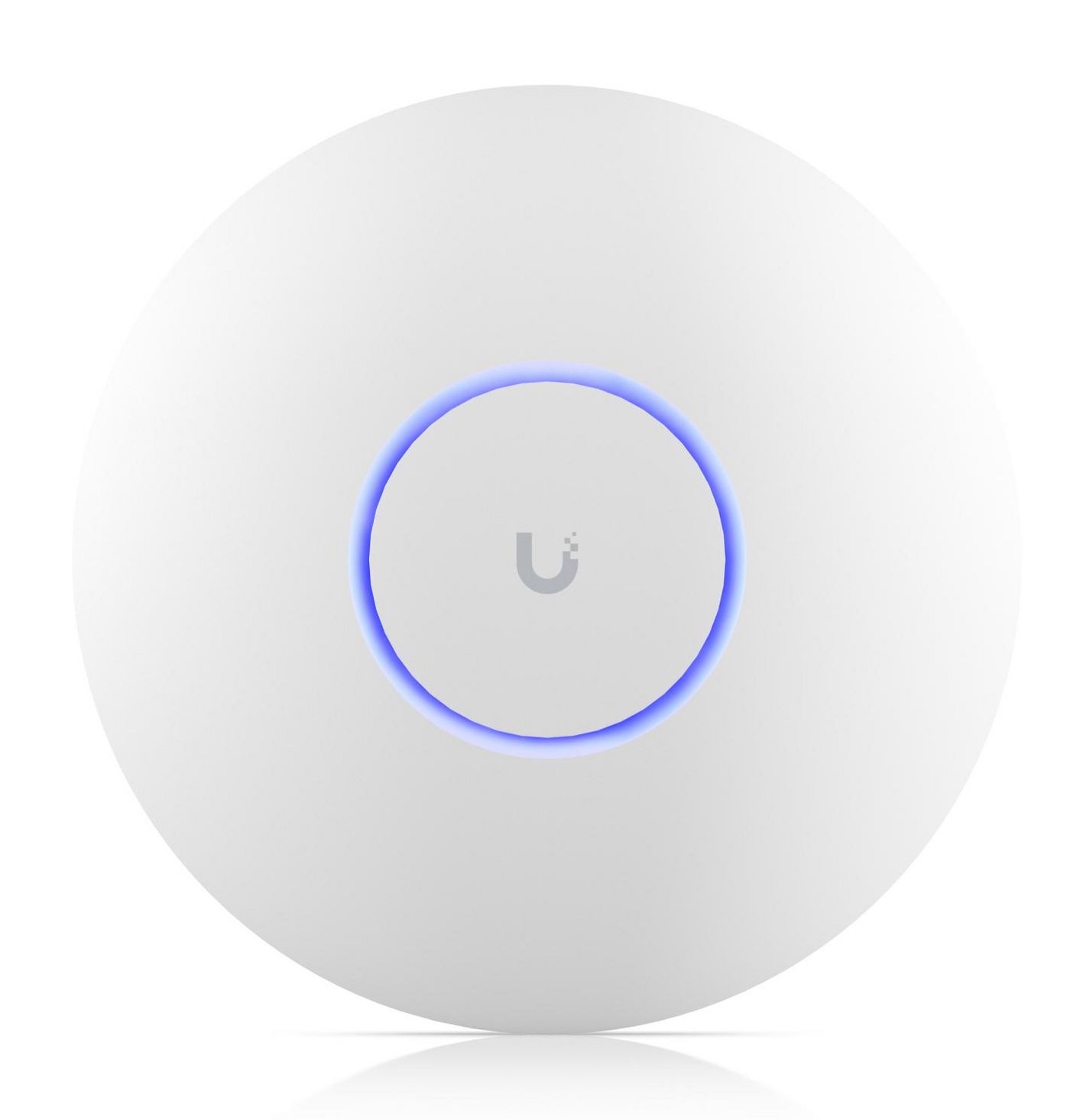 U7 Pro
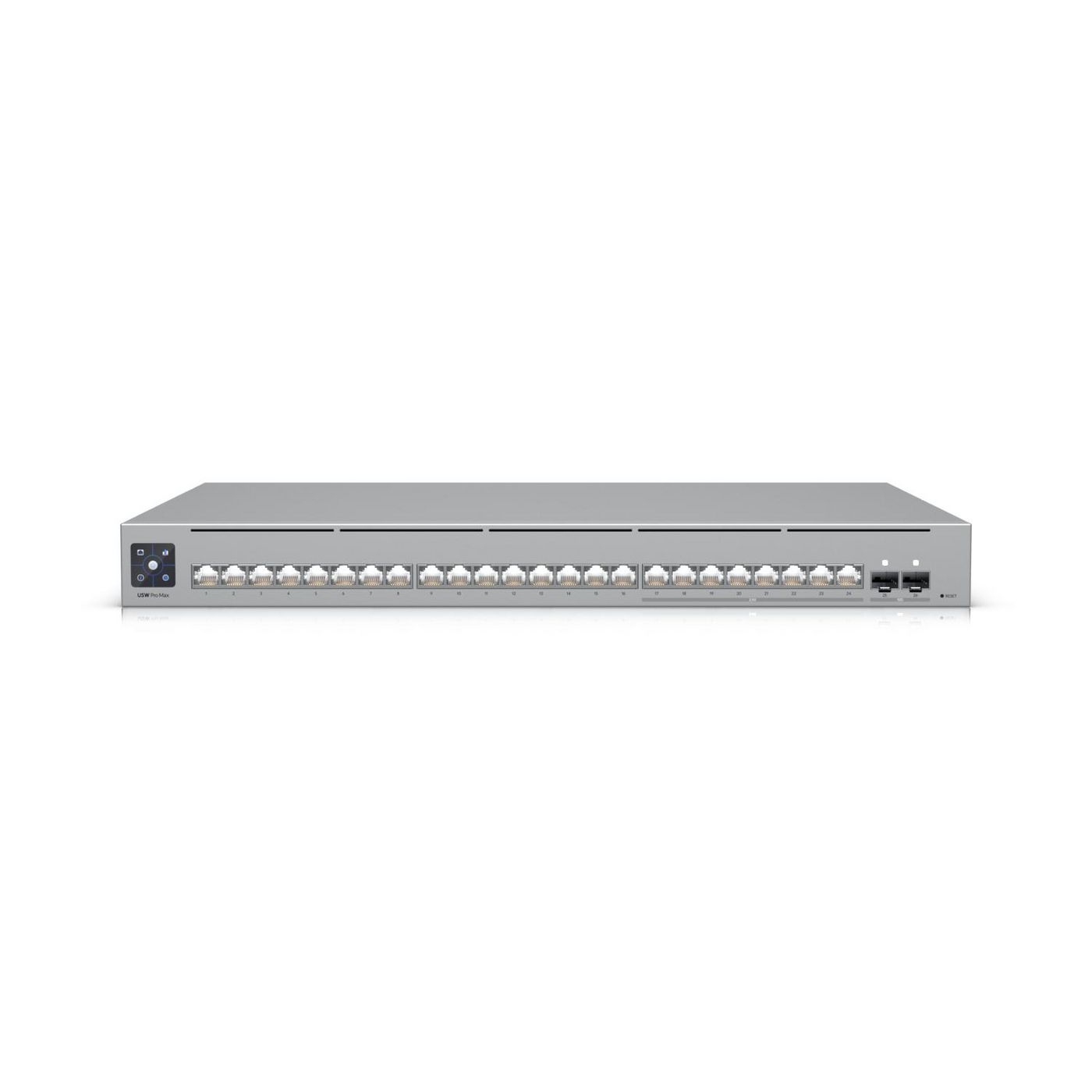 USW Pro Max 24
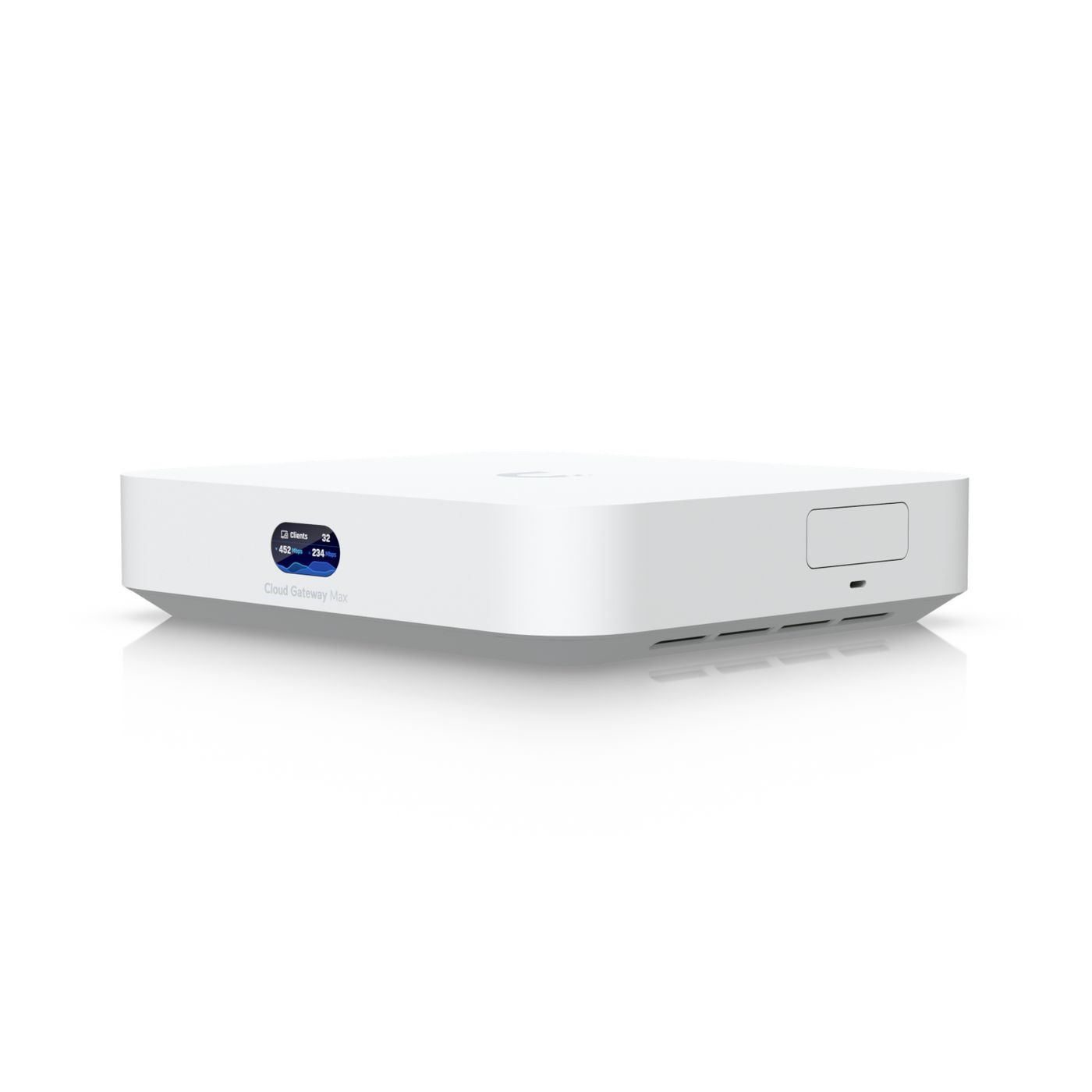 UCG Max
Krótko: jak mierzyć poprawnie
- Jeden koniec to serwer (iperf3 -s), drugi klient (iperf3 -c adres). Jeśli testujesz sieć, oba końce powinny być mocnymi urządzeniami podłączonymi kablem.
- Zmierz kilka scenariuszy osobno: kabel w tym samym VLAN-ie, kabel między VLAN-ami (routing przez bramę), Wi-Fi.
- Powtórz test kilka razy i o różnych porach. Pojedynczy wynik to anegdota.
- Zawsze sprawdź obciążenie procesora na obu końcach, zanim obwinisz sieć.
Krok 1: przygotuj stanowiska
- Zainstaluj iperf3 na dwóch komputerach lub na komputerze i małym serwerze. Ta sama wersja po obu stronach ułatwia porównania.
- Połącz oba końce porządnym patchcordem i sprawdź w systemie, że karta negocjuje oczekiwaną prędkość (1, 2,5 lub 10 Gb/s).
- Wyłącz VPN, oszczędzanie energii karty sieciowej i duże transfery w tle.
- Na serwerze uruchom iperf3 -s. Domyślny port to 5201, więc zezwól na niego w zaporze hosta.
Krok 2: podstawowe polecenia
| Cel | Polecenie klienta |
|---|---|
| Test w jedną stronę (klient wysyła) | iperf3 -c ADRES |
| Kierunek odwrotny (serwer wysyła) | iperf3 -c ADRES -R |
| Dłuższy test | iperf3 -c ADRES -t 60 |
| Kilka strumieni równoległych | iperf3 -c ADRES -P 4 |
| Test UDP z zadaną prędkością | iperf3 -c ADRES -u -b 500M |
Dlaczego równoległe strumienie? Pojedynczy strumień TCP bywa ograniczony oknem TCP, opóźnieniem lub jednym rdzeniem procesora. Na łączach 2,5 i 10 Gb/s jeden strumień często nie wypełni pasma, a cztery tak. Jeśli wynik rośnie wraz z parametrem -P, wąskim gardłem był pojedynczy przepływ, a nie sieć.
Test w obie strony jest ważny, bo Wi-Fi i łącza asymetryczne zachowują się inaczej przy wysyłaniu i pobieraniu.
Krok 3: kabel kontra Wi-Fi
Test kablem pokazuje potencjał infrastruktury. Wi-Fi dokłada zmienność: odległość, ściany, zakłócenia, pasmo, szerokość kanału i obciążenie innymi klientami.
- Testuj Wi-Fi z miejsca, w którym ludzie faktycznie pracują, nie przy samym punkcie dostępowym.
- Zapisz pasmo (2,4, 5 lub 6 GHz), szerokość kanału i poziom sygnału klienta w aplikacji UniFi.
- Wyniki Wi-Fi będą niższe i bardziej zmienne od kabla. Liczby z kart katalogowych to wartości teoretyczne warstwy fizycznej, a nie przepustowość użytkowa. Dla U7 Pro sprawdź kartę na techspecs.ui.com.
- Wielu klientów jednocześnie dzieli czas antenowy. Test jednego klienta przy pustym kanale nie przewidzi zachowania w godzinach szczytu.
Dalsza lektura: Optymalizacja wydajności Wi-Fi.
Interpretacja wyników
- Wynik bliski prędkości łącza (po odliczeniu narzutu protokołów) oznacza zdrową ścieżkę.
- Około jednej dziesiątej oczekiwanej wartości często wskazuje na negocjację 100 Mb/s zamiast 1 Gb/s lub uszkodzony kabel. Sprawdź prędkość portu w UniFi.
- Dużo retransmisji (kolumna Retr) to straty pakietów: kabel, złącza, przeciążone łącze lub zakłócenia Wi-Fi.
- Dobre wyniki w jednym VLAN-ie i słabsze między VLAN-ami wskazują na routing przez bramę. Sprawdź, czy ruch nie przechodzi przez funkcje obciążające procesor, na przykład IDS/IPS. Wydajność routingu zależy od modelu bramy i włączonych funkcji, więc zajrzyj do danych producenta.
- Duża różnica między kierunkami sugeruje problem Wi-Fi lub konfiguracji karty.
W UDP obserwuj straty (lost) i jitter. Dla głosu i wideo ważniejsze są one niż same megabity.
Ograniczenia procesora i pułapki
- Starsze komputery, tanie karty USB i maszyny wirtualne bywają limitowane przez CPU. iperf3 w jednym procesie wykorzystuje jeden rdzeń, więc przy 10G czasem potrzeba kilku instancji na różnych portach.
- Szyfrowanie VPN obniża wynik. Testuj bez VPN, jeśli mierzysz samą sieć.
- Test między dwoma urządzeniami na tym samym switchu mierzy switch i kable, a nie bramę. To dobry sposób na izolowanie problemu.
- Dysk nie ma znaczenia dla iperf3, w przeciwieństwie do kopiowania plików. Jeśli iperf3 jest szybki, a kopiowanie wolne, winny jest dysk lub protokół plików.
- Przy 10G przepustowość ograniczają też moduły i kable: Sieć 10G w UniFi.
Test prędkości w UniFi: zastrzeżenia
Aplikacja UniFi ma wbudowany test prędkości łącza działający na bramie. Pamiętaj:
- Mierzy ruch z bramy do serwera zewnętrznego, więc pokazuje łącze WAN, a nie sieć lokalną.
- Wynik zależy od serwera testowego, obciążenia bramy i bieżącego ruchu w sieci. Traktuj go jako orientacyjny.
- Procesor bramy przy włączonych funkcjach inspekcji może ograniczać wynik. Porównaj z testem z komputera przez kabel.
- Do ciągłego monitoringu opóźnień i strat lepsze są stałe pomiary: Monitoring jakości łącza WAN.
Dla początkujących: Jak sprawdzić prędkość internetu poprawnie.
Najczęstsze błędy
- Test z laptopa na Wi-Fi uznany za test sieci kablowej.
- Jeden strumień na łączu 10G i wniosek, że sieć jest wolna.
- Brak powtórzeń i zapisu warunków testu.
- Ignorowanie obciążenia CPU i negocjowanej prędkości portu.
Chcesz pomocy w interpretacji wyników z Twojej sieci? Napisz do nas.
Przygotowane przez AI, zredagowane przez człowieka